MT5五端同步使用指南:Windows、macOS、iOS、Android、Web协同看盘交易
MetaTrader 5 不只是桌面看盘软件,而是把同一套账户、行情、图表和订单扩展到五类终端的工作台。对普通用户来说,五端同步的价值不是“都能装”,而是不同场景用不同端:桌面做深度分析,手机做随时监控,网页做临时响应。本文按实际工作流讲清楚怎么协同。
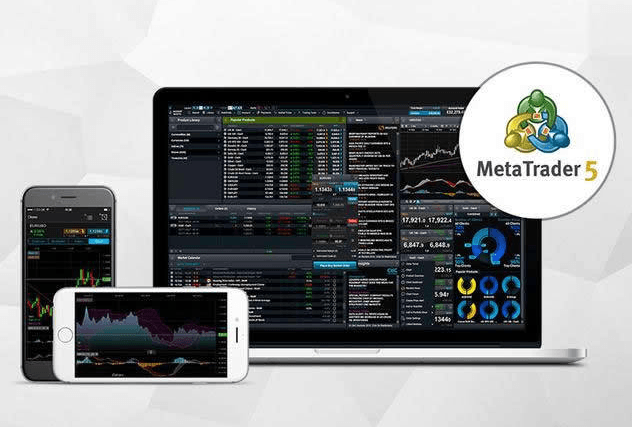
1. 五端分别适合干什么
- Windows / macOS 桌面端:主力分析端。完整指标、多图表布局、EA加载、策略测试器、历史回测都在桌面跑。适合写策略、画形态、做多周期验证。
- iOS / Android 移动端:监控与轻量操作端。看报价、看K线、接收价格提醒、查看EA运行状态、处理市价单和简单挂单。通勤、出差、非交易台场景首选。
- Web 网页版:临时端。不安装、浏览器打开就能登录账户看行情和下单,适合公用电脑、临时办公、不想装客户端的场景。
五端通过同一账户配置保持同步:在桌面改图表模板、指标组合、颜色主题,移动端与网页端调取同一份账户数据;EA在桌面运行,移动端可看状态与信号,但不一定承担策略计算。
2. 第一次把五端打通的步骤
- 先在一个终端完成账户登录:真实账户用经纪商提供的账号、主密码、服务器;模拟账户在软件内新建。
- 桌面端把常用图表周期、指标、挂单默认参数、模板存好;重要布局用“模板/Profile”保存。
- 移动端装官方 MT5,登录同一服务器与账号;首次打开在语言设置里切简体中文,图表会按账户同步基础数据,但局部布局可在手机重排。
- 网页版用经纪商WebTerminal或官方网页入口,输服务器、账号、密码;不存本地指标,但报价、持仓、历史、下单均可操作。
- 若使用EA:EA通常部署在桌面(Windows更常见,macOS看兼容),移动端只监控;换设备不看策略代码,只看交易记录和信号状态。
3. 图表、主题与模板如何保持一致
MT5支持深色、浅色及紧凑布局等界面主题。建议做法:
- 桌面建立2—3套模板:趋势跟踪模板(MA+ADX+布林)、摆动交易模板(RSI+KDJ+MACD)、多周期模板(日线方向+4小时入场+15分钟执行)。
- 主题按场景切:白天浅色读图不累,夜间深色减少刺眼;移动端可单独调字体与按钮大小,但指标参数尽量与桌面一致。
- 模板存云端或导出,换电脑、重装系统后可快速恢复;网页版不支持复杂本地模板,用基础图表即可。
4. 移动端监控EA与订单的实操
很多人桌面跑EA、手机只看结果,关键是三件事:
- 报价提醒:在桌面或手机设价格预警,触发后手机推送,不依赖EA。
- EA状态:移动端查看账户持仓、订单历史和连接状态;若EA异常,桌面查日志,手机只做“发现异常→回桌面处理”。
- 风险兜底:手机可手动平仓、改挂单、设基础止损;但复杂参数优化回桌面做,避免小屏误改策略。
5. 网页版临时登录的注意事项
- 仅用经纪商官网或MetaQuotes官方Web入口,不点来路“免下载MT5”弹窗。
- 公共电脑用完后退出账户、清浏览器密码保存;网页端不加载本地自定义指标,复杂分析回桌面。
- 网页版适合处理突发行情、改市价单、看新闻事件,不适合做长周期回测。
6. 多端常见问题
- 手机看不到桌面模板:移动端布局独立,指标可重加;账户、持仓、报警会同步,但复杂模板不一定完全复刻。
- Web登录提示服务器错误:核对经纪商服务器名、账号类型(Demo/Real)、主密码而非投资人密码。
- 换电脑图表全空:未保存模板或未登录同一账户;以后用模板导出+账户同步解决。
- macOS装MT5后EA不全:部分MQL5程序跨平台受限,以开发者兼容说明为准,关键EA在Windows测试后再迁。
MT5 的五端同步最终要解决的是“不同场景,用对设备”:桌面端负责深度分析、EA 运行和复杂回测,移动端负责行情监控和应急处理,网页端负责临时响应。使用中不必追求五端界面一模一样,而是同一账户、同一套策略状态,在不同屏幕上按需求切换。建议先用模拟账户在 Windows、安卓、网页三个端各登录一次,体验从桌面建模板、手机看持仓、网页改挂单的完整协作流程;熟悉之后再配合《MT5高级分析全解:21周期、30+指标、6挂单与EA回测实务》,把分析能力同步提升起来。多端同步只是工具,稳定的跨设备工作流才是效率来源。